
Wissen
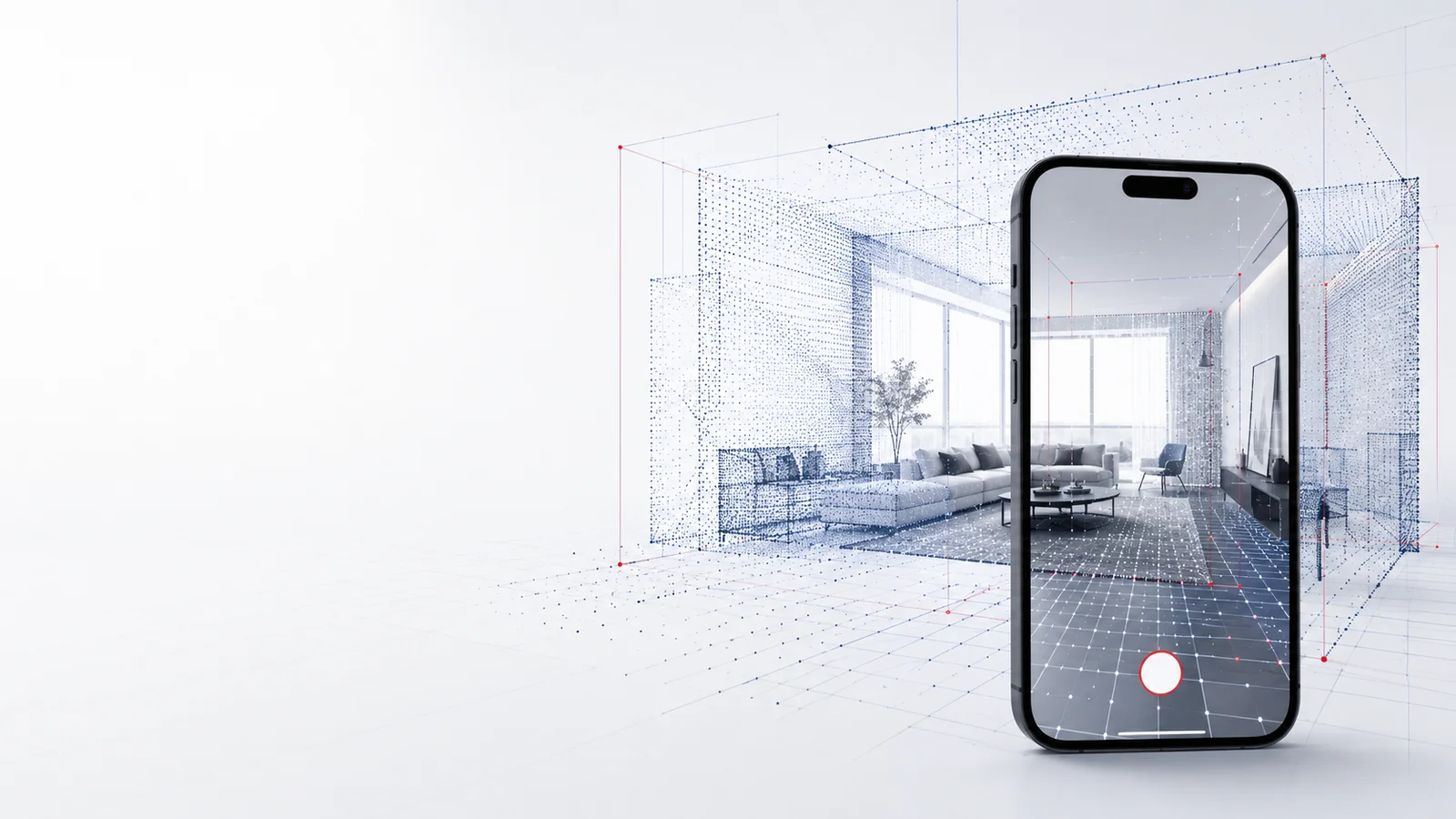
Ein Gebäude richtig scannen — Anleitung für die mkm|Scan App
Vorbereitung, die richtige Aufteilung nach Etagen und Wohnungen, der 5-Meter-Abstand und die häufigsten Fehler — so wird aus Ihrem Scan eine verwertbare Grundlage für Grundriss und Wohnflächenberechnung.
Achtung: Treppen und andere Höhenunterschiede werden immer von unten nach oben gescannt. Beim Rückwärtsgehen mit Blick auf das Display besteht Stolpergefahr!
Warum die Aufnahme über den Scan entscheidet
Grundriss und Wohnflächenberechnung entstehen bei einem Selbst-Scan direkt aus den Daten der mkm|Scan App. Wie präzise und vollständig diese Daten sind, hängt fast ausschließlich von der Aufnahme selbst ab — nicht von der Auswertung danach. Eine gute Vorbereitung, ruhige Bewegungen und die korrekte Aufteilung der einzelnen Scans sind deshalb entscheidend für ein vollständiges und verwertbares Ergebnis.
Bevor Sie starten: Gebäude vorbereiten
Schaffen Sie in allen Räumen Bedingungen, unter denen der Sensor ungestört arbeiten kann:

Schalten Sie in allen Räumen das Licht ein und sorgen Sie für möglichst gleichmäßige Lichtverhältnisse.
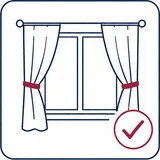
Schieben Sie Vorhänge so weit zur Seite, dass die Fensterkanten sichtbar sind.
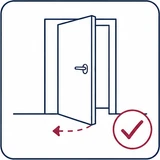
Öffnen Sie Türen etwa zur Hälfte und lassen Sie sie während des gesamten Scans in derselben Position.
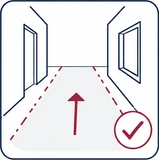
Achten Sie darauf, dass Laufwege frei und sicher begehbar sind.
Die Grundregel: Scans richtig aufteilen
Die Aufteilung der Scans ist bei der mkm|Scan App verbindlich und für die spätere Verarbeitung der Daten erforderlich. Mehrere Etagen oder Wohnungen dürfen niemals in einem gemeinsamen Scan zusammengefasst werden.
| Gebäudetyp | So wird gescannt |
|---|---|
 Einfamilienhaus Einfamilienhaus | Jede Etage als eigener, vollständiger Scan — zum Beispiel Erdgeschoss, 1. Obergeschoss, Dachgeschoss. |
 Mehrfamilienhaus Mehrfamilienhaus | Jede Wohnung einzeln als eigener Scan, beginnend an der Wohnungseingangstür. |
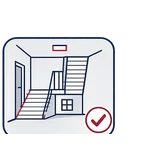 Kein eigener Gebäudetyp, aber ein eigener Scan: Das Treppenhaus im Mehrfamilienhaus gehört zu keiner einzelnen Wohnung. Es wird nicht mit einer Wohnung zusammengefasst, sondern anschließend separat und durchgehend von unten nach oben gescannt.
Jeden Scan eindeutig benennen
Benennen Sie jeden Scan unmittelbar vor dessen Start eindeutig. Bei einem Einfamilienhaus reicht die jeweilige Etage, zum Beispiel Erdgeschoss oder Dachgeschoss. Bei einem Mehrfamilienhaus ergänzen Sie zusätzlich die Lage der Wohnung, zum Beispiel Erdgeschoss links oder 1. Obergeschoss rechts. Das Treppenhaus erfassen Sie schlicht als Treppenhaus. Eine eindeutige Bezeichnung ist notwendig, damit jeder Scan später richtig zugeordnet werden kann.
So führen Sie das iPhone
- Am Eingang beginnen: Starten Sie an der Wohnungs- oder Etagentür und arbeiten Sie sich von dort systematisch durch alle Räume — am besten in einer klaren Reihenfolge, zum Beispiel im Uhrzeigersinn.
- Langsam und gleichmäßig: Bewegen Sie das Gerät ruhig von unten nach oben und wieder zurück. Vermeiden Sie hektische Schwenks, schnelle Richtungswechsel und ruckartige Bewegungen.
- Sensor freihalten: Achten Sie darauf, dass weder Kamera noch LiDAR-Sensor durch Ihre Hand, Kleidung oder eine ungeeignete Schutzhülle verdeckt werden.
- Fünf-Meter-Grenze: Die mkm|Scan App erfasst Bauteile bis maximal fünf Meter Entfernung. Alle relevanten Wände, Ecken und Bauteile müssen sich innerhalb dieses Bereichs befinden — direkt an die Wand heranzugehen ist nicht nötig.
- Abstand halten: Laufen Sie möglichst nicht direkt an den Wänden entlang. Mit etwas Abstand erfasst das iPhone einen größeren Teil der Raumgeometrie auf einmal.
Wände, Böden und Decken vollständig erfassen
Erfassen Sie in jedem Raum alle wichtigen Bauteile vollständig: sämtliche Wände, Raumecken, Fenster, Türen, Nischen, Vorsprünge und fest eingebaute Elemente. Verändern Sie bei Bedarf Ihren Standort, um Scanschatten hinter Möbeln oder anderen Gegenständen zu reduzieren — was Sie nicht sehen können, kann auch das iPhone nicht erfassen.
Bei Boden und Decke gilt dagegen Mut zur Lücke: Weisen beide keine Höhenunterschiede oder besonderen Bauteile auf, genügt es, ausreichend große Teilbereiche zu erfassen, damit ihre Lage zuverlässig bestimmt werden kann. Sind jedoch Stufen, Podeste, Höhenversprünge, Dachschrägen, Deckenbalken oder abgehängte Bereiche vorhanden, müssen diese vollständig und sorgfältig aufgenommen werden.
Raumübergänge, Balkone und Türen
 Räume verbinden
  Balkone erfassen
  Türen nicht bewegen
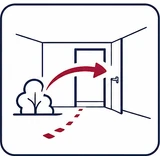
 Besonders wichtig sind die Übergänge zwischen einzelnen Räumen. Richten Sie das iPhone vor dem Durchgehen zunächst auf den Boden hinter der Türöffnung, führen Sie es dann langsam nach oben und gehen Sie ruhig durch die Tür in den nächsten Raum. So wird die Verbindung zwischen den Räumen zuverlässig erfasst.
Balkone und Terrassen gehören ebenfalls zum Scan der Wohnung oder Etage und dürfen nicht vergessen werden — erfassen Sie Türöffnung, Übergang und die sichtbaren Begrenzungen des Außenbereichs, sofern dieser sicher zugänglich ist.
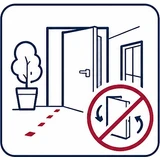
Bewegen Sie während eines laufenden Scans möglichst keine Türen oder größeren Gegenstände. Verändert eine Tür ihre Position, kann das die Erfassung der angrenzenden Wand- und Bodenbereiche beeinträchtigen — wird sie versehentlich bewegt, prüfen Sie den betroffenen Bereich auf dem Display und erfassen ihn bei Bedarf erneut. Sind weitere Personen anwesend, bitten Sie sie, den Scanweg freizuhalten oder sich hinter Ihnen aufzuhalten, damit keine Scanschatten entstehen.
Treppenhaus separat erfassen
Nachdem alle Wohnungen einzeln gescannt wurden, wird das Treppenhaus separat aufgenommen. Beginnen Sie im untersten Geschoss und scannen Sie das gesamte Treppenhaus in einem durchgehenden Vorgang bis zur obersten Etage — ausschließlich von unten nach oben. Erfassen Sie Treppenläufe, Podeste, Wände, Raumecken und Wohnungseingangstüren. Halten Sie bei Bedarf an einem sicheren Standpunkt oder auf einem Podest an; drehen Sie sich nicht während des Gehens auf den Treppenstufen um, da beim Rückwärtsblick auf das Display erhöhte Sturzgefahr besteht.
Häufige Fehler auf einen Blick
- Zu schnelles Gehen oder hektische Bewegungen
- Mehr als fünf Meter Abstand zu relevanten Bauteilen
- Verdeckter LiDAR-Sensor
- Fehlende Räume, Abstellkammern oder Übergänge
- Vergessene Balkone oder Terrassen
- Mehrere Wohnungen oder Etagen in einem gemeinsamen Scan
- Unklare oder fehlende Scanbezeichnungen
Nach dem Scan: prüfen, ergänzen, abschließen
Kontrollieren Sie das Ergebnis, sobald ein Scan abgeschlossen ist. Prüfen Sie, ob alle Räume, Wände, Raumecken, Türen, Fenster und Übergänge plausibel dargestellt werden — achten Sie besonders auf kleine Räume, Abstellkammern, Nischen, Balkone, Terrassen und verdeckte Wandbereiche sowie darauf, ob vorhandene Höhenunterschiede an Boden oder Decke vollständig erfasst wurden.
Kontrollieren Sie vor dem Fortfahren noch einmal Name, Etage und bei Wohnungen auch die Lage. Stellen Sie nachträglich fest, dass ein Bereich fehlt, ergänzen Sie ihn mit einem zusätzlichen, eindeutig benannten Scan, zum Beispiel Ergänzung Erdgeschoss – Abstellraum.
Für einen zuverlässigen Scan sind vier Punkte entscheidend: das iPhone ruhig und gleichmäßig bewegen, alle relevanten Bauteile innerhalb der fünf Meter Scanentfernung halten, systematisch vorgehen und jeden Scan auf Vollständigkeit kontrollieren — sowie jede Etage und jede Wohnung einzeln erfassen und eindeutig benennen. So entsteht die Datengrundlage für einen präzisen Grundriss und eine belastbare Wohnflächenberechnung.
Häufige Fragen
Wie weit darf ich beim Scannen maximal von der Wand entfernt sein?
Die mkm|Scan App erfasst Bauteile zuverlässig bis zu einer Entfernung von fünf Metern. Sie müssen nicht direkt an die Wand herangehen — ein sinnvoller Abstand reicht, solange alle relevanten Wände, Ecken und Bauteile innerhalb dieser fünf Meter liegen.
Muss ich jeden Quadratzentimeter von Boden und Decke scannen?
Nein. Bei durchgehend ebenen Böden und Decken ohne Höhenunterschiede genügt es, ausreichend große Teilbereiche zu erfassen — hier gilt „Mut zur Lücke". Stufen, Podeste, Dachschrägen, Deckenbalken und abgehängte Bereiche müssen dagegen vollständig aufgenommen werden.
Wie scanne ich ein Mehrfamilienhaus richtig?
Jede Wohnung wird vor dem Scan eindeutig benannt, zum Beispiel „Erdgeschoss links", und anschließend als eigener, vollständiger Scan erfasst. Das Treppenhaus gehört zu keiner Wohnung — es wird separat und in einem durchgehenden Scan von unten nach oben aufgenommen.
Was mache ich, wenn nach dem Scan ein Bereich fehlt?
Stellen Sie nach Abschluss fest, dass ein Bereich fehlt, ergänzen Sie ihn mit einem zusätzlichen Scan und benennen diesen eindeutig als Ergänzung, zum Beispiel „Ergänzung Erdgeschoss – Abstellraum". So lässt er sich später sicher zuordnen.
Was sind die häufigsten Fehler beim Scannen?
Zu schnelles Gehen, hektische Schwenks, mehr als fünf Meter Abstand, ein verdeckter LiDAR-Sensor, vergessene Räume oder Balkone sowie mehrere Wohnungen oder Etagen in einem gemeinsamen Scan. Jeder dieser Fehler erschwert die spätere Auswertung.
Weitere Wissensseiten
Fachlich geprüft von Markus Schlegel, DEKRA-zertifizierter Sachverständiger für Immobilienbewertung D2. Zuletzt geprüft: 28. Juli 2026.
Diese Seiten ersetzen keine Rechtsberatung und keine Einzelfallprüfung. Für eine belastbare, im Zweifel sachverständig bestätigte Berechnung sehen Sie sich unsere Wohnflächenberechnung an oder sprechen Sie uns an.